

Table of Contents
O YouCine oferece uma forma alternativa de acesso para usuários de iPhone e iPad por meio da versão Web.
Como o iOS não permite a instalação direta de aplicativos Android (APK), o acesso é feito pelo navegador, com login na conta e reprodução online dos conteúdos.
A versão Web permite assistir a filmes, séries e conteúdos ao vivo diretamente no navegador, sem necessidade de instalar um app da App Store.
Acessar o YouCine Web no iOS
No iPhone ou iPad, basta abrir o navegador (Safari ou Chrome) e entrar no endereço do YouCine Web.
Após o acesso, o usuário pode fazer login normalmente e assistir aos conteúdos disponíveis na conta.
A interface é adaptada para dispositivos móveis e funciona de forma semelhante ao aplicativo, com navegação por categorias, busca e reprodução direta.
Botão de acesso: Abrir YouCine Web
Como adicionar o YouCine Web ao iOS (atalho na tela inicial)
Em alguns casos, o YouCine Web pode ser acessado por meio de um atalho instalado no sistema, permitindo abrir o serviço diretamente pela tela inicial, de forma semelhante a um aplicativo.
Como funciona esse processo
Esse método não instala um aplicativo nativo.
O que é adicionado ao sistema é um atalho configurado, que direciona o acesso ao YouCine Web pelo navegador.
Instalação do atalho do YouCine Web no iOS (iPhone e iPad)
1. Acesse o site do YouCine Web pelo navegador
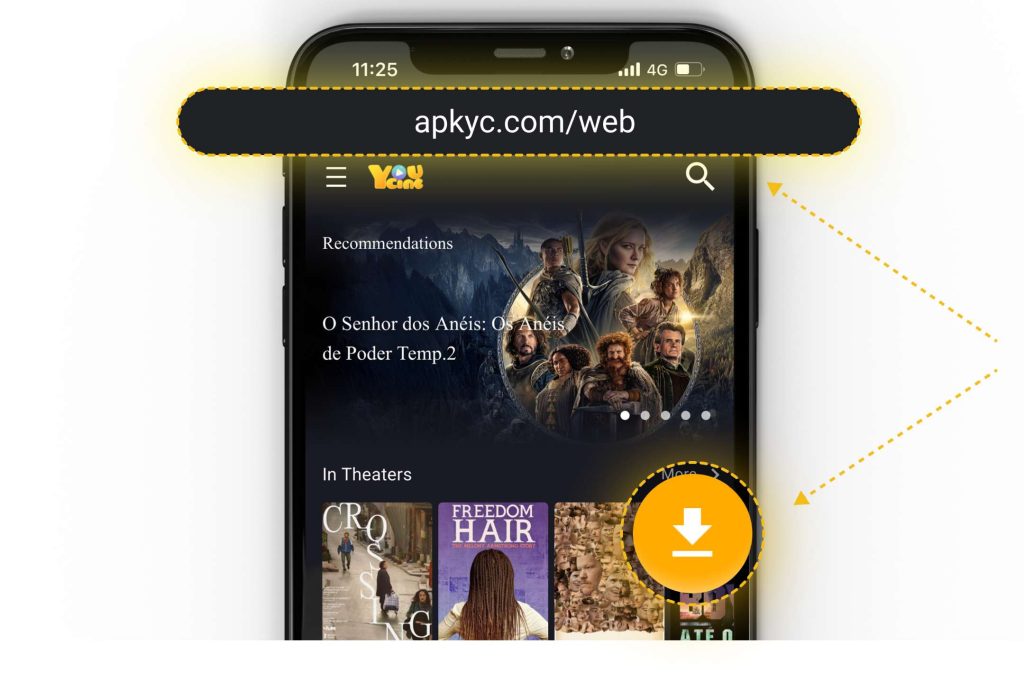
No Safari (ou outro navegador) do iPhone ou iPad, digite o endereço:
Aguarde o carregamento completo da página. Quando o botão para celular for exibido, toque no ícone indicado para iniciar o processo.
2. Confirme o download do perfil de configuração
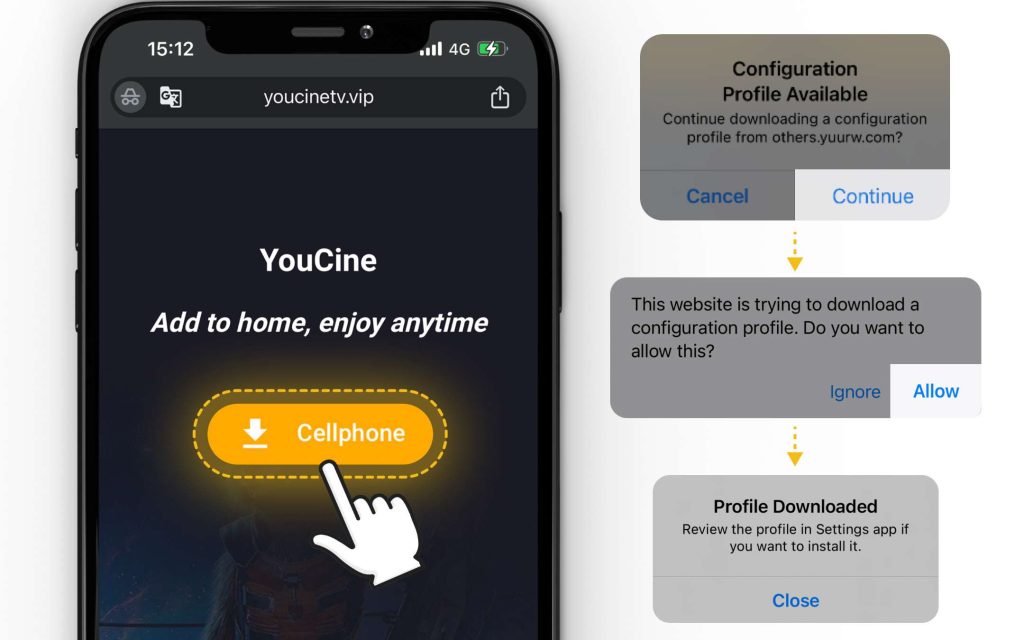
O iOS exibirá mensagens de aviso padrão informando que um perfil de configuração será baixado.
Quando solicitado:
- Toque em “Continuar”
- Em seguida, toque em “Permitir”
O download do perfil será iniciado automaticamente.
3. Instale o perfil nos Ajustes do iOS
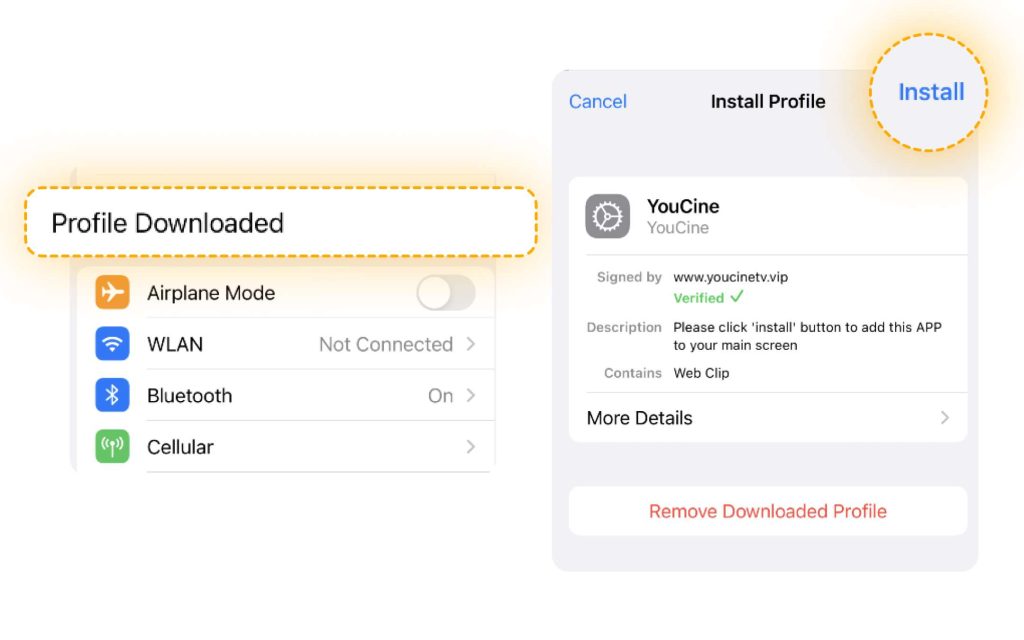
Após o download, abra o aplicativo Ajustes (Settings) do iOS.
- Toque na opção “Perfil Baixado”
- Selecione YouCine
- Toque em “Instalar” no canto superior da tela
- Confirme as etapas até a finalização da instalação
Esse perfil cria apenas um atalho (Web Clip), sem instalar um aplicativo nativo.
4. Acesse o YouCine pela tela inicial
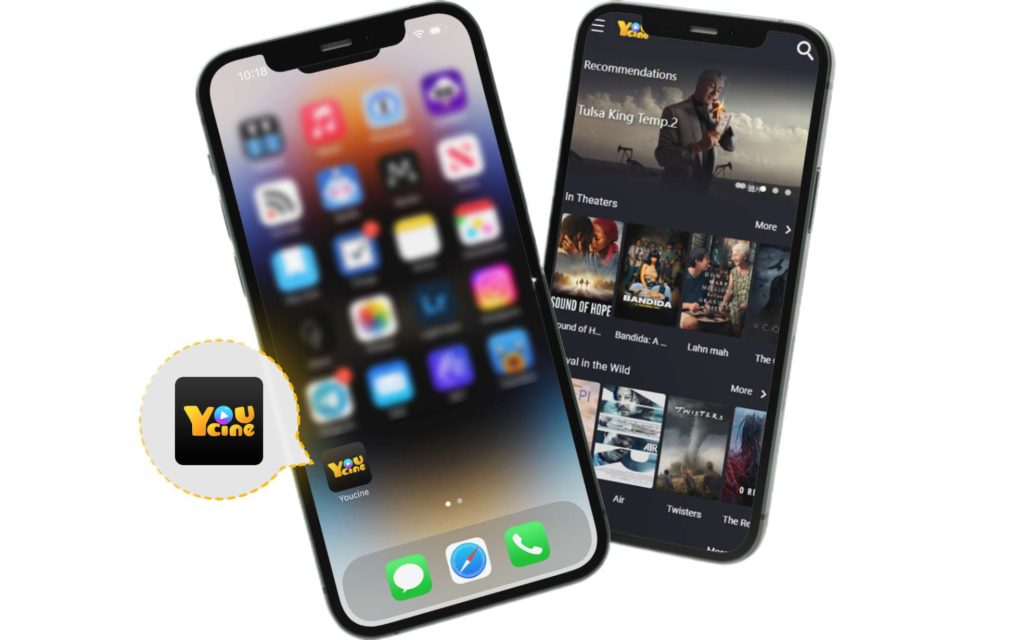
Após a conclusão, um ícone do YouCine será adicionado à tela inicial do dispositivo.
Ao tocar nesse ícone:
- O acesso será feito diretamente ao YouCine Web
- A experiência é semelhante a um app, mas funciona via navegador